Kundenmails als Konversation: zusagen, antworten, diktieren — alles im selben Fenster
Neu in KraftHub
Kundenmails als Konversation
Dein E-Mail-Verlauf mit jedem Kunden jetzt wie ein Chat — mit Kalenderantworten direkt im Thread und einem Diktier-Knopf für unterwegs.
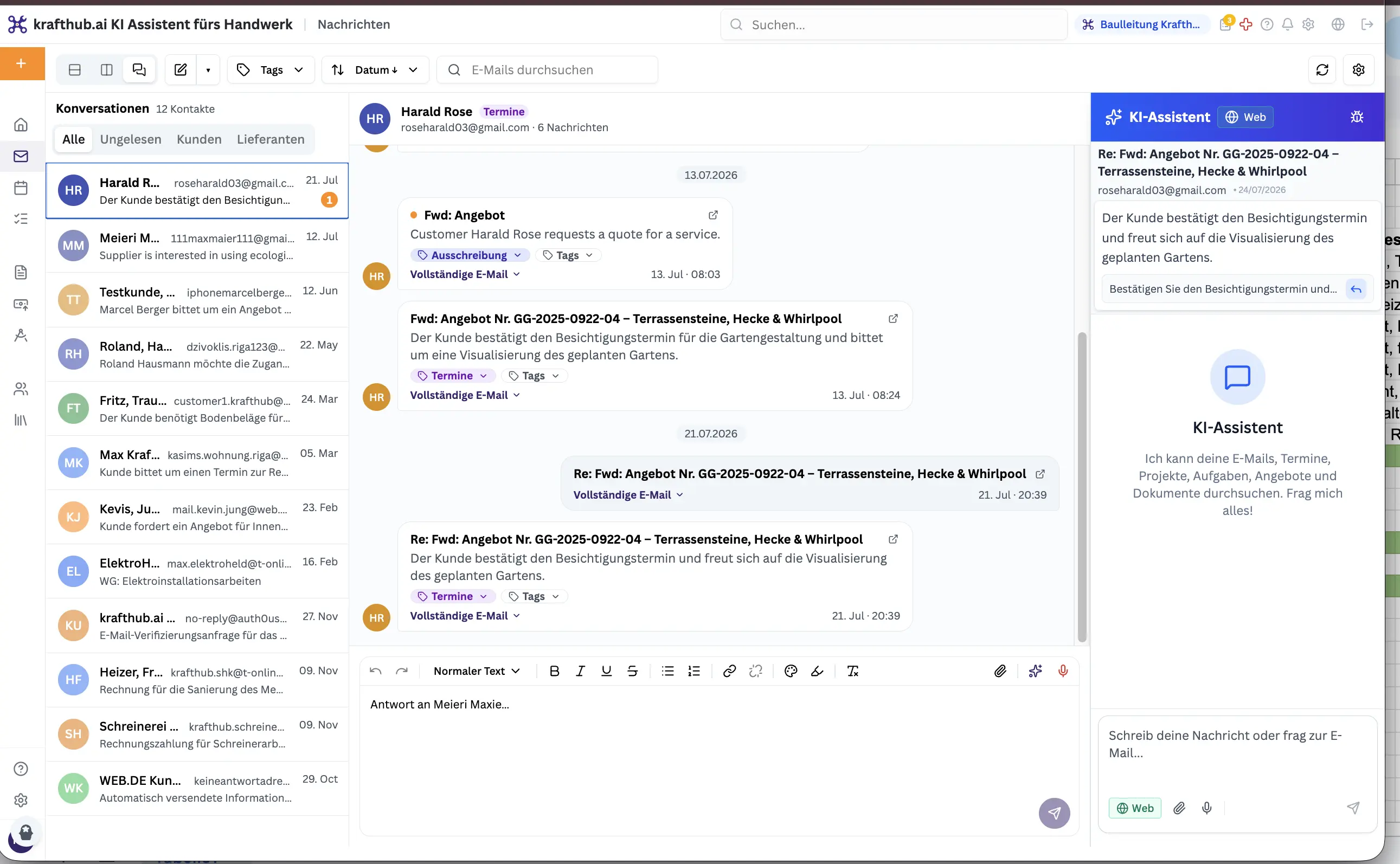
Ein Kunde schreibt zum dritten Mal zum gleichen Angebot — aber die Antworten liegen über fünf einzelne E-Mails verstreut. Du scrollst, suchst, öffnest jede Mail einzeln. Und wenn eine Kalendereinladung dabei ist, wechselst du extra in den Kalender, nur um zuzusagen.
Genau das haben wir uns vorgenommen: Die neue Konversationen-Ansicht zeigt dir jeden Mail-Verlauf mit einem Kunden wie einen Chat — in einem Fenster, mit allem, was dazugehört.
Was du siehst
- Öffne E-Mail und wechsle oben im Ansicht-Umschalter auf Konversationen — neben den bekannten Ansichten „Vertikal" (Liste links, Details rechts) und „Horizontal" (Liste oben, Details unten) ist das jetzt die dritte Option. Deine gewohnte Ansicht bleibt also, wo sie war.
- Links siehst du alle Konversationen, rechts den kompletten Verlauf mit dem ausgewählten Kunden — jede Nachricht als eigene Sprechblase, eingehende links mit Avatar, deine eigenen rechts ohne.
- Der Betreff steht direkt in der Sprechblase, nicht mehr der Absendername — den zeigt dir schon der Avatar daneben. Ein oranger Punkt markiert, was du noch nicht gelesen hast, und verschwindet erst, wenn du die Nachricht wirklich aufklappst — nicht schon beim bloßen Öffnen der Konversation.
- Ein Klick auf „Vollständige E-Mail" klappt die Nachricht auf: ganzer Text, Bilder als Vorschau-Kacheln zum Anklicken, Anhänge als Chips mit Dateiname.
- Steckt eine Kalendereinladung, Zu-/Absage oder Terminänderung in der Mail, erkennt KraftHub das automatisch und zeigt sie als eigene Karte im Verlauf — mit Datum, Uhrzeit und direkt anklickbaren Buttons zum Zusagen, Absagen oder Tentativ. Antwortet der Kunde später selbst, springst du mit „Termin öffnen" direkt zum passenden Kalendereintrag.
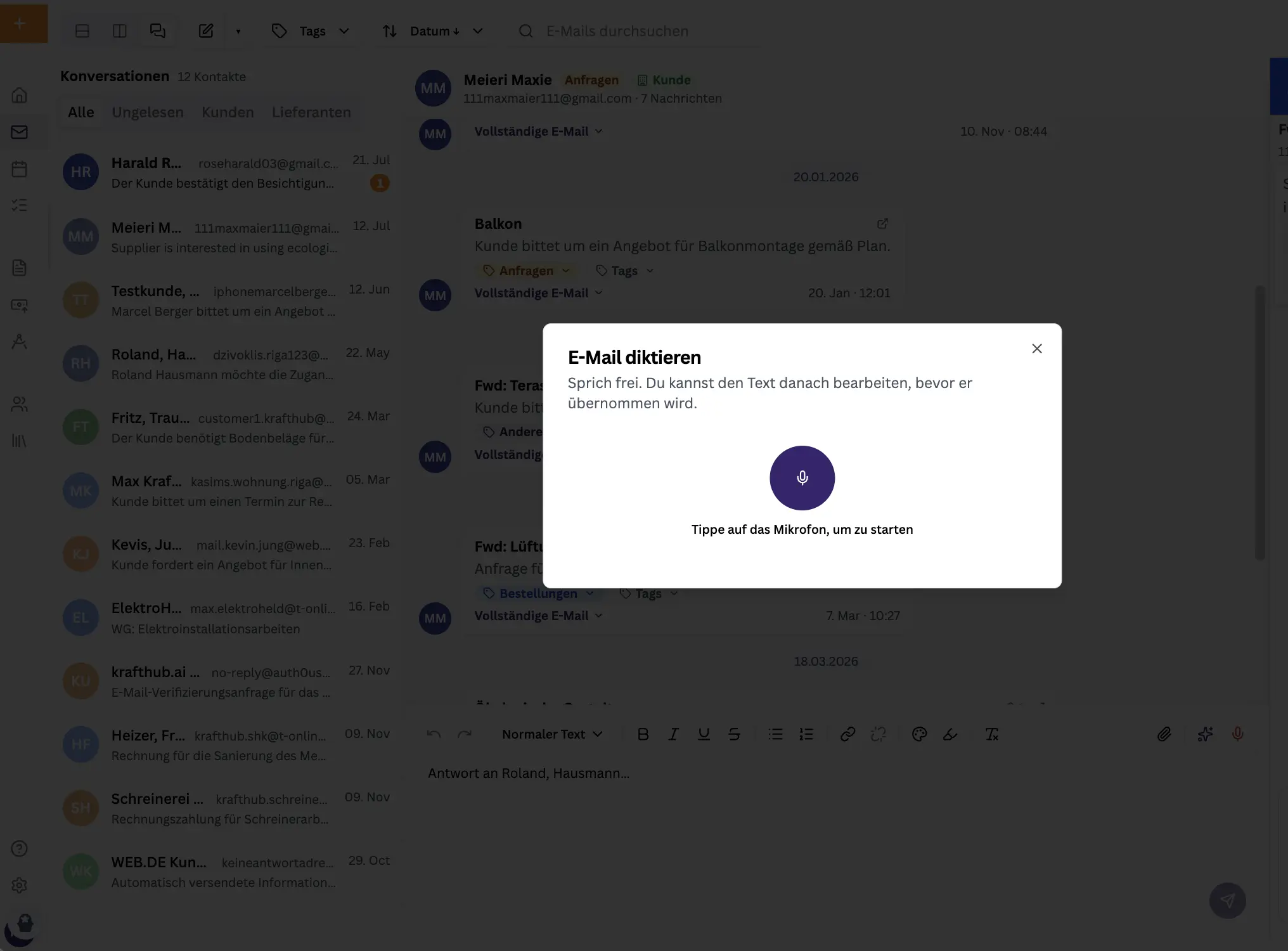
- Unten wartet die Antwortleiste: Text tippen, mit KI vorschlagen lassen, eine Datei anhängen — oder auf den Mikro-Knopf tippen und die Antwort diktieren. Der erkannte Text landet automatisch im Antwortfeld, du musst nur noch senden. Nach dem Absenden ist das Feld sofort wieder leer.
- Die Antwortleiste lässt sich an ihrem oberen Rand hochziehen, wenn du mehr Platz zum Schreiben brauchst.
- Rechtsklick auf eine Sprechblase öffnet ein Menü: Antworten, mit KI antworten, Weiterleiten, als gelesen/ungelesen markieren oder Löschen — Löschen funktioniert bei jeder Nachricht, egal ob gesendet oder empfangen, und verschiebt sie in den Papierkorb.
Warum das für dich als Handwerker zählt
Der ganze Verlauf mit einem Kunden auf einen Blick
Kein Wechseln mehr zwischen fünf Mails, um zu sehen, was zuletzt vereinbart wurde. Alles, was mit einem Kunden hin- und hergeschrieben wurde, steht in einem einzigen, chronologischen Verlauf — wie ein Chat, nur eben E-Mail.
Kalendereinladung beantworten, ohne die Mail zu verlassen
Ein Kunde schlägt einen Ortstermin vor — du siehst die Einladung direkt im Verlauf und tippst Zusagen, Absagen oder Tentativ. Kein Wechsel in den Kalender, keine Suche nach der passenden Mail. Antwortet der Kunde später, öffnest du den Termin mit einem Klick direkt aus der Antwort-Karte.
Antworten diktieren, wenn keine Zeit zum Tippen ist
Auf der Baustelle, zwischen zwei Terminen, mit dreckigen Händen am Handy — Antworten tippen ist da oft keine Option. Der Diktier-Knopf in der Antwortleiste nimmt deine gesprochene Antwort auf und setzt sie direkt als Text ein. Kurz drüberlesen, abschicken, fertig.
Löschen, was falsch reinkam — ohne den Verlauf zu gefährden
Eine Testmail, eine doppelte Nachricht, ein Versehen — Rechtsklick, Löschen, verschoben in den Papierkorb. Nur diese eine Nachricht ist weg, der restliche Verlauf mit dem Kunden bleibt vollständig erhalten.
Ungelesen heißt wirklich ungelesen
Eine Konversation zu öffnen markiert nicht automatisch alles als gelesen. Erst wenn du eine Nachricht tatsächlich aufklappst, zählt sie als gelesen — dein Ungelesen-Zähler bleibt so genau, auch wenn du nur kurz reinschaust.
So verlierst du keine Antwort mehr in einer langen Mail-Kette — und eine Kalendereinladung ist mit einem Klick beantwortet, egal ob am Schreibtisch oder unterwegs.
Du hast KraftHub schon im Einsatz? Die Konversationen-Ansicht findest du direkt oben in der E-Mail über den Ansicht-Umschalter. Noch kein KraftHub? Schreib uns kurz unter krafthub.ai/contact — wir richten dir einen Testzugang ein.
Dein krafthub.ai Team

Kommentare
Kommentar veröffentlichen